
Не работает тачпад на ноутбуке, способы решения проблемы
Большинство пользователей ноутбуков для более эффективной работы предпочитают использовать мышь вместо тачпада. Это намного удобнее, особенно когда приходится выполнять большой объем работы: набор текста (часто задевается тачпад и курсор скачет по тексту), работа с программами дизайна. Но тем не менее, тачпад бывает необходим, ведь ситуации бывают самые разные. И что же делать если вдруг перестал работать тачпад на ноутбуке? Давайте разберёмся.
Некоторые устройства имеют автоматическую функцию отключения сенсорной панели, и для восстановления функции сенсора необходимо в настройках включать его вручную. Существует несколько проблем, которые могут привести к тому, что тачпад на ноутбуке перестал работать, и может потребоваться ремонт ноутбука в специализированном центре.
Отключен тачпад на самом ноутбуке
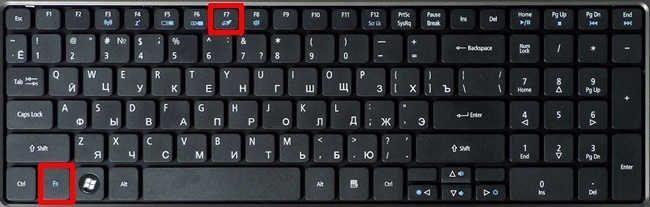
Иногда выключить сенсор на устройстве можно случайно, задев определенную кнопку или нажав комбинацию клавиш. Изменять различные параметры помогает кнопка функций Fn в сочетании с клавишами F1-F12.

Для включения панели необходимо зажать комбинацию Fn+F7 (на кнопке нанесен символ тачпада). Помочь решить проблему могут следующие комбинации клавиш, в зависимости от производителя устройства:
- Asus — Fn+F7 или Fn+F9;
- Lenovo — Fn+F5 или Fn+F8;
- Toshiba — Fn+F5;
- Samsung — Fn+F6 или Fn+F5.
Некоторые модели ноутбуков HP могут отключать и включать сенсорную панель двойным касанием по краю тачпада. Asus и Acer в большинстве случаев имеют отдельную кнопку для выполнения такого действия.
Слет настроек BIOS могут спровоцировать отказ работы сенсора. Чтобы включить тачпад, необходимо зайти в БИОС, найти Internal Pointing Device и во вкладке Advanced выбрать Enabled. Важно сохранить все произведенные настройки, иначе сенсор так и не заработает. В BIOS необходимо работать аккуратно, не спешить, чтобы не создать еще больше проблем.
Если устройство не имеет специальных кнопок, а комбинация клавиш и возобновление настроек в BIOS не помогли решить проблему, значит, вопрос, почему не работает тачпад на ноутбуке, не решен.
Отключение службы ввода сенсорного экрана
В гибридных устройствах (планшет + ноутбук с сенсорным дисплеем) возникает следующая проблема: правильно функционировать тачпаду мешает служба ввода сенсорного экрана, которая управляет работой стилуса.
Для ее отключения следует воспользоваться комбинацией клавиш win+R, после в появившемся окне ввести services.msc. Появится список служб, в нем необходимо найти TabletInputService и отключить. Это решение усложнит использование сенсорного экрана и панели тачпада. Позже можно будет удалить драйвер, сделать откат или обновить его, а после снова включить службу.
Замена нерабочих драйверов
Сенсор может функционировать не правильно или отказать в работе полностью из-за конфликта драйверов. Часто такая проблема появляется после переустановки ОП. Поможет переустановка драйвера с диска, который шел в комплекте с ноутбуком, если диска нет — зайти на официальный сайт производителя ноутбука и загрузить с него. Посмотреть производителя устройства и версию драйвера можно в панели устройств, обычно оно называется, как и марка ноутбука (Dell TouchPad, Lenovo TouchPad, Synaptics, HP TouchPad, Acer TouchPad, Asus TouchPad).
Нужно быть аккуратным, ведь вместе с драйвером можно установить множество бесполезного «мусора»: кнопки на панели, браузеры, дополнительные вредоносные программы, удалить которые будет не так просто. Необходимо убрать галочки возле софта, которые не требуется.
Аппаратная поломка
Почему не работает тачпад на ноутбуке, если произвели переустановку драйвера и попробовали остальные вышеперечисленные варианты? Значит, проблема лежит глубже, и причиной отказа функционирования является аппаратная поломка.
Если тачпад на ноутбуке перестал работать, это может быть спровоцировано неправильным подключением к материнской плате шлейфа или повреждению тачпада в результате попадания внутрь жидкости или после удара.
При случайном попадании жидкости в ноутбук (вода, чай, кофе) необходимо сразу его выключить и вынуть батарею. Если вы уверены в своих силах и неоднократно самостоятельно выполняли чистку ноутбука, то можете разобрать его.
- разбор, включая снятие АКБ;
- когда добрались до тачпада, следует вытереть остатки жидкости;
- протереть спиртом и высушить;
- после проверить правильность подключения шлейфа (попадание внутрь жидкости может привести к окислению шлейфа);
- собрать и включить.
Заключение
Если вы никогда не разбирали ноутбук и нет уверенности, что все этапы выполните правильно, не усугубив ситуацию, лучше сразу обратиться в сервисный центр.
После сборки и включения ноутбука ситуация не изменилась и тачпад не откликается, значит его срок эксплуатации подошел к концу. Требуется его замена. Обратитесь к опытному мастеру для установки новой детали, и проблема с нерабочим тачпадом решится.
Об авторе


