Параметры быстродействия Windows 11 — как улучшить производительность ОС?
Параметры быстродействия используют для увеличения производительности операционной системы Windows. С помощью них можно ускорить работу слабых компьютеров.
Как найти параметры быстродействия в Windows 11?
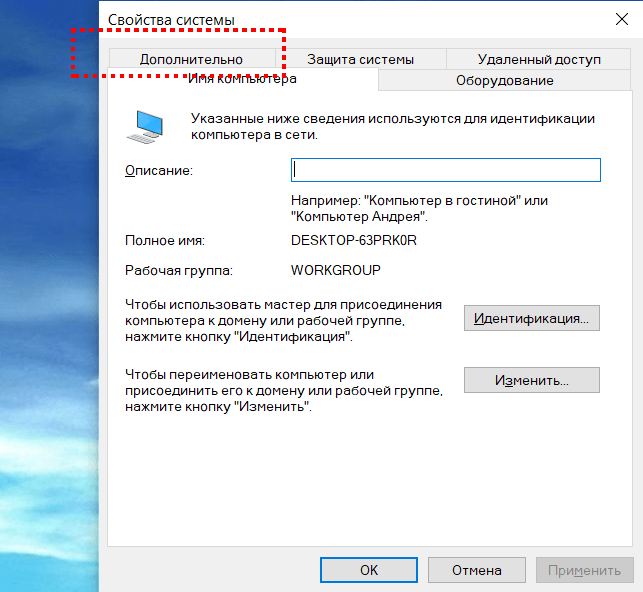
Чтобы увеличить производительность компьютера с операционной системой Windows 11, нужно войти в параметры быстродействия, которая находится в свойствах системы.
Инструкция по входу в параметры быстродействия через диалоговое окно Выполнить:
1. Нажать на клавиатуре комбинацию клавиш Win + R.
2. Прописать следующую команду sysdm.cpl
3. Нажать по вкладке Дополнительно.

4. В открывшемся окне найти раздел быстродействие и кликнуть по кнопке Параметры.
5. Откроется окно параметров, где можно будет настроить систему.
Программа позволит отключить визуальные эффекты, которые нагружают слабые ноутбуки и компьютеры.
Как настроить быстродействие на Windows 11?
Увеличить производительность компьютера можно двумя способами:
- вручную;
- автоматически.
Самый простой способ повысить производительность — сделать эту процедуру автоматически. Для этого нужно в параметрах быстродействия выделить пункт Обеспечить наилучшее быстродействие, и система автоматически отключит ненужные, но влияющие на эффективность работы ПК функции.
Настройка быстродействия через оптимизацию работы программ
Если компьютер все-равно продолжает медленно работать после примененных изменений, рекомендуется открыть вкладку Дополнительно и найти в этой вкладке блок с надписью Оптимизировать работу. Под ним выбрать пункт Программ и нажать кнопку Применить, затем ОК и снова перезагрузить ПК.
Увеличить виртуальную память
Повысить производительность можно через увеличение файла подкачки . Он используется операционной системой по принципу оперативной памяти и располагается на жестком диске.
Для этого нужно нажать на кнопку Изменить в разделе Виртуальная память.
В открывшемся окне убрать галочку с пункта Автоматически выбирать объем файла подкачки и установить желаемый. Система указывает рекомендуемое количество. Поэтому не нужно прописывать значения, которые будут в два раза превышать данное значение системой. Иначе это приведет к конфликтам и сбоям в работе компьютера.
Затем кликнуть по кнопке Задать и нажать ОК. После того можно перезагрузить персональный компьютер.
После перезагрузки ОС Windows 11 должна оперативнее откликаться на клики пользователя, не зависать по долгу, быстрее обрабатывать задаваемые процессы и открывать приложения.
- Инструкции
- Лучшие программы
- Полезные советы
Об авторе